Cara mengatur AnyIP dengan ixBrowser
Apa itu AnyIP?
AnyIP menonjol sebagai salah satu layanan proksi teratas di tahun 2024 karena berbagai alasan yang meyakinkan. Solusi serbaguna ini hemat biaya dan tangguh, menawarkan akses ke jaringan global dengan lebih dari 30 juta IP. Layanan ini mendukung protokol HTTP/SOCKS5, terintegrasi secara mulus dengan semua perangkat lunak, dan memiliki tingkat keberhasilan permintaan yang mengesankan sebesar 98,6%.
AnyIP berspesialisasi dalam menyediakan opsi proksi premium kepada klien, termasuk proksi seluler dan residensial yang tersedia di seluruh dunia. Proksi ini melayani berbagai aktivitas, mulai dari scraping data hingga tugas daring lainnya. Dengan pengalaman industri yang luas, AnyIP memberikan layanan luar biasa, memastikan klien menerima solusi optimal yang disesuaikan dengan kebutuhan spesifik mereka.
Pada saat yang sama, AnyIP menawarkan berbagai macam proksi, termasuk untuk Telegram, Instagram, Amazon, perangkat seluler, dan bot sneaker. Opsi-opsi ini dirancang untuk meningkatkan dan mengamankan pengalaman penjelajahan Anda.
Jika Anda ingin mengetahui detail lebih lanjut, silakan periksa AnyIP
Bagaimana cara mengatur AnyIP dengan ixBrowser?
Langkah 1: daftar akun, unduh dan masuk ke ixBrowser;
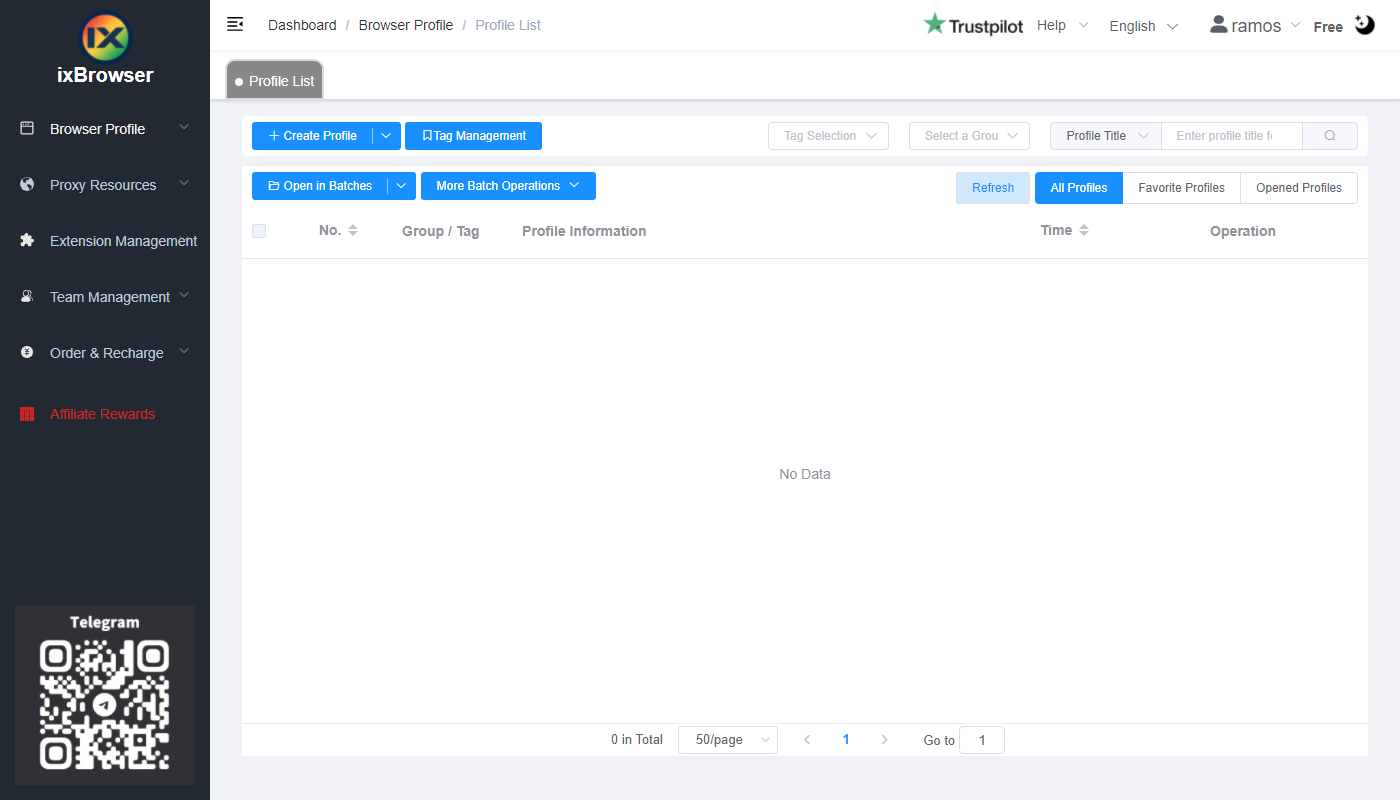
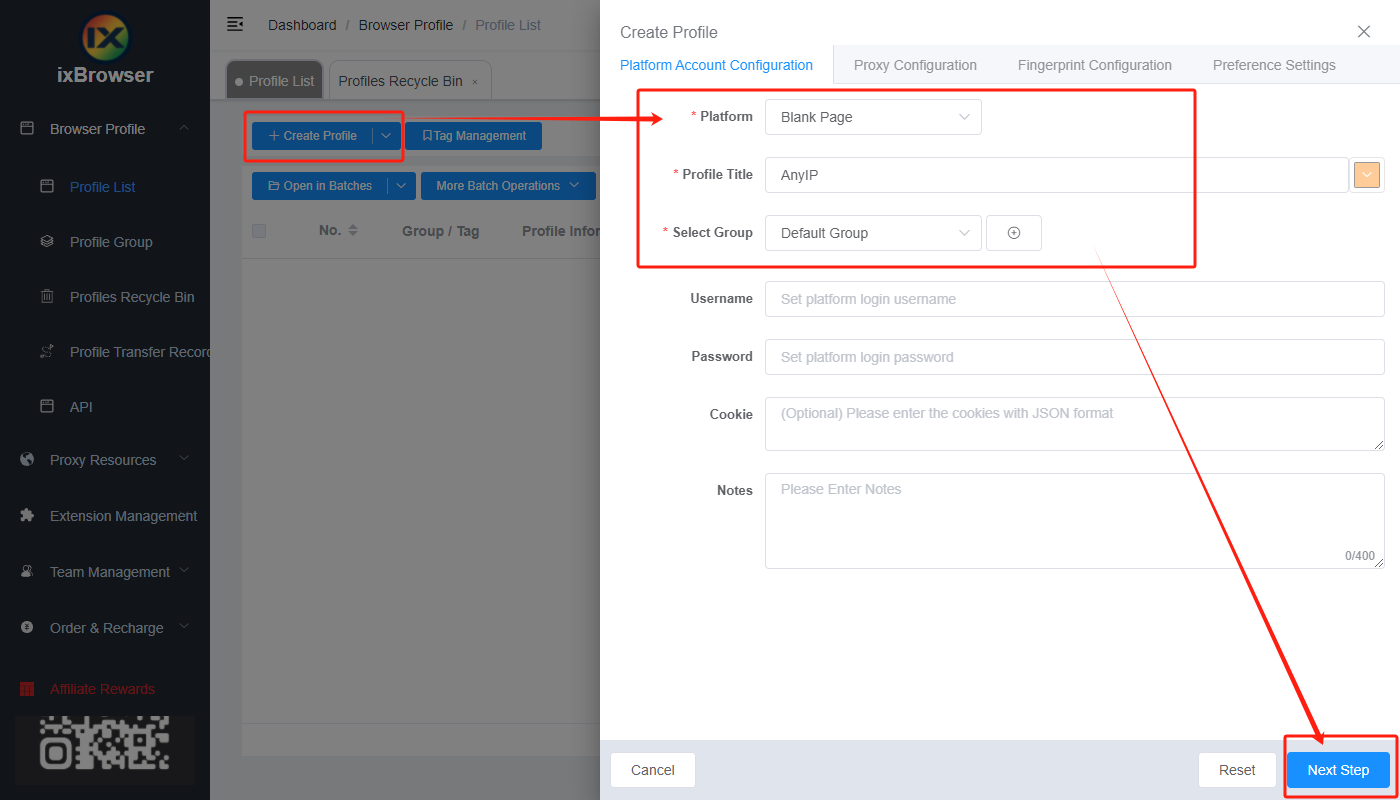
Langkah 2: klik “Create Profile”, pilih platform dan grup, masukkan judul profil, dan klik “Next Step”;
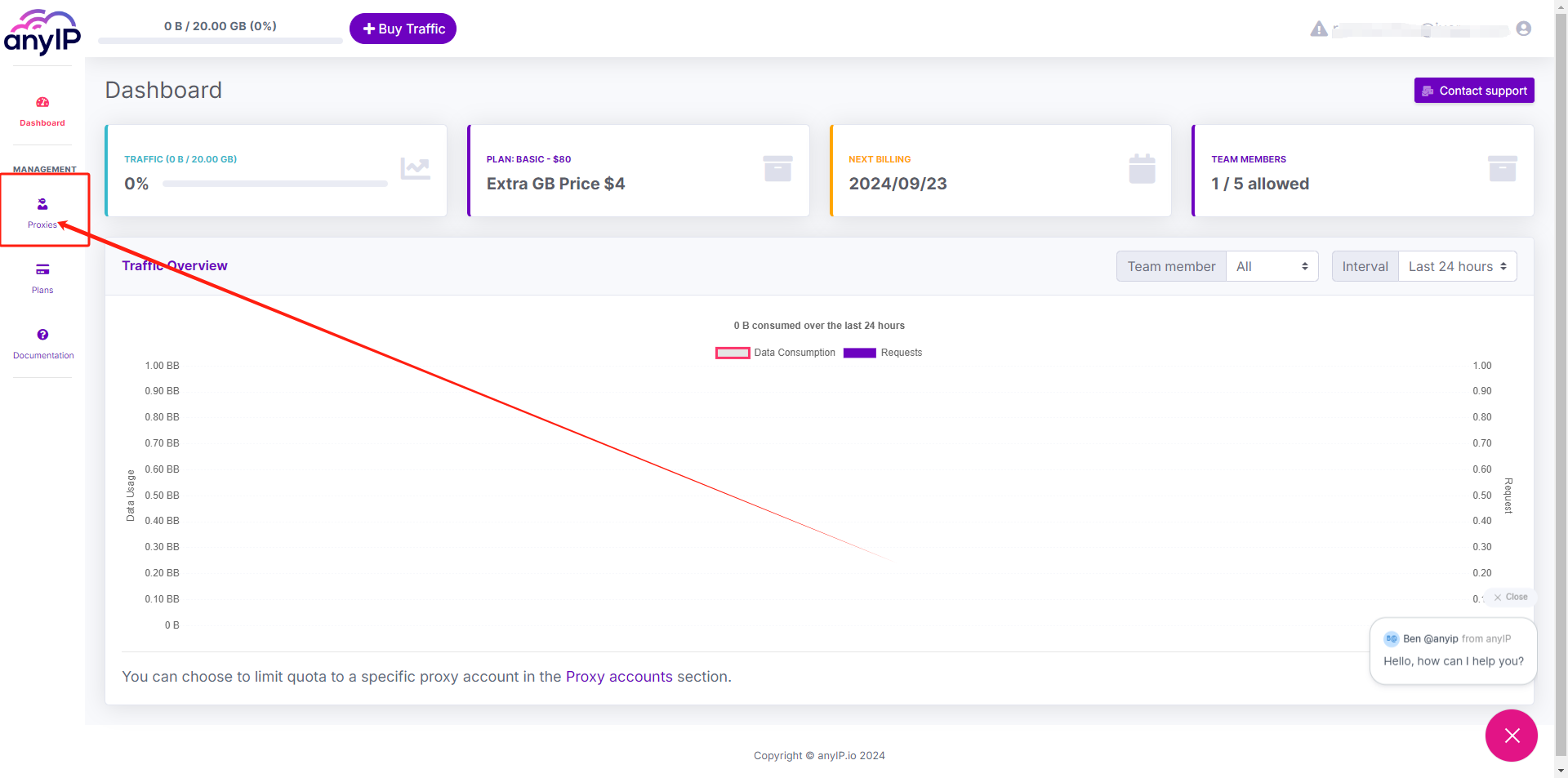
Langkah 3: sebelum kita mengonfigurasi proksi, kita perlu pergi ke dasbor AnyIP terlebih dahulu untuk mendapatkan info proksi;
Di halaman dasbor AnyIP, kita dapat mengeklik tombol “Proxies” di bilah navigasi kiri;
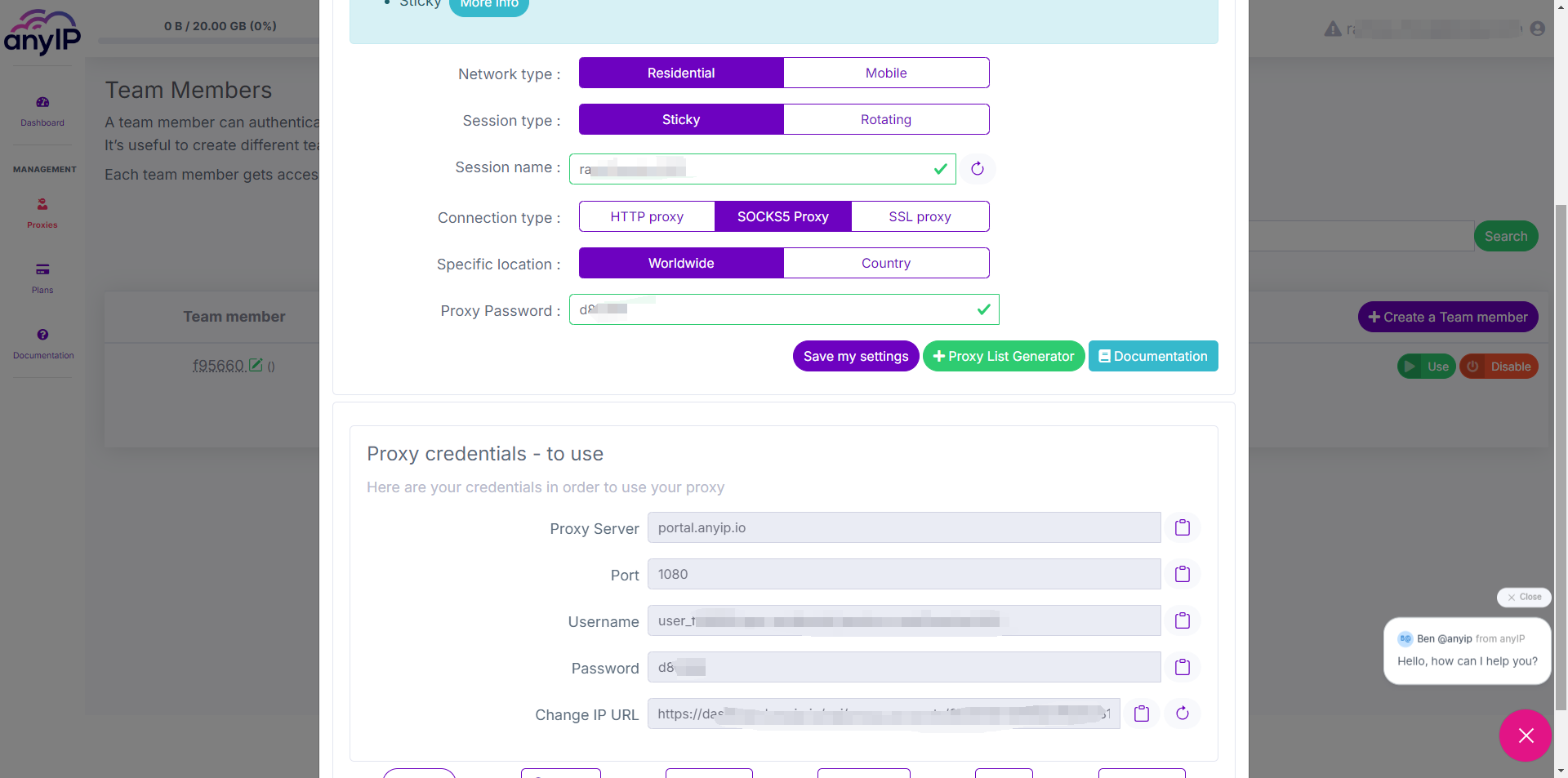
Klik “Use”, pada halaman pop-up, Anda bisa mendapatkan informasi proksi, Anda juga dapat mengatur misalnya tipe Jaringan, tipe Sesi, nama Sesi, dan lain-lain sesuai keinginan Anda.
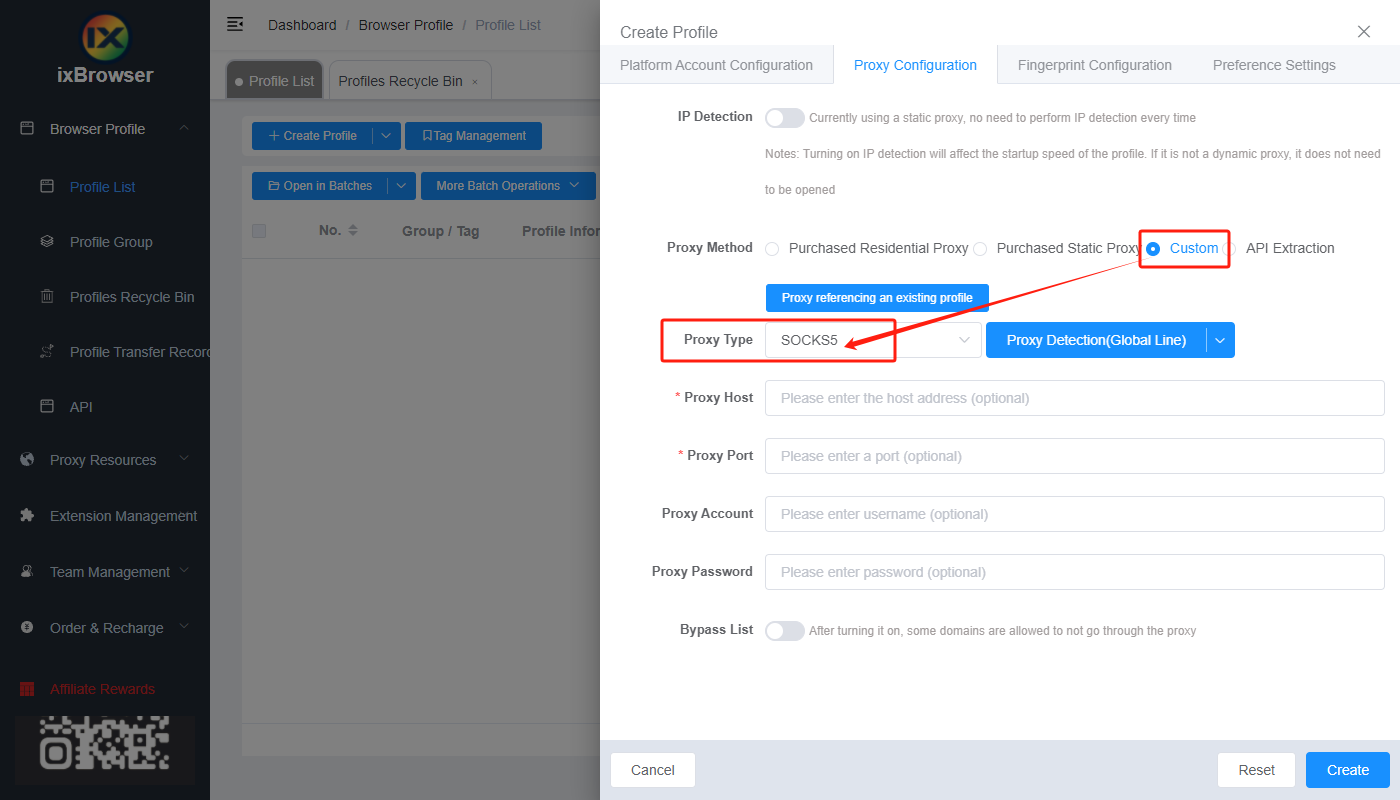
Langkah 4: sekarang, kembali ke ixBrowser, di halaman Proxy Configuration, pilih metode proksi ke “Custom”, dan pilih tipe proksi ke Socks5 (Anda juga dapat memilih HTTP atau SSL, tergantung pada tipe koneksi yang Anda pilih di AnyIP)
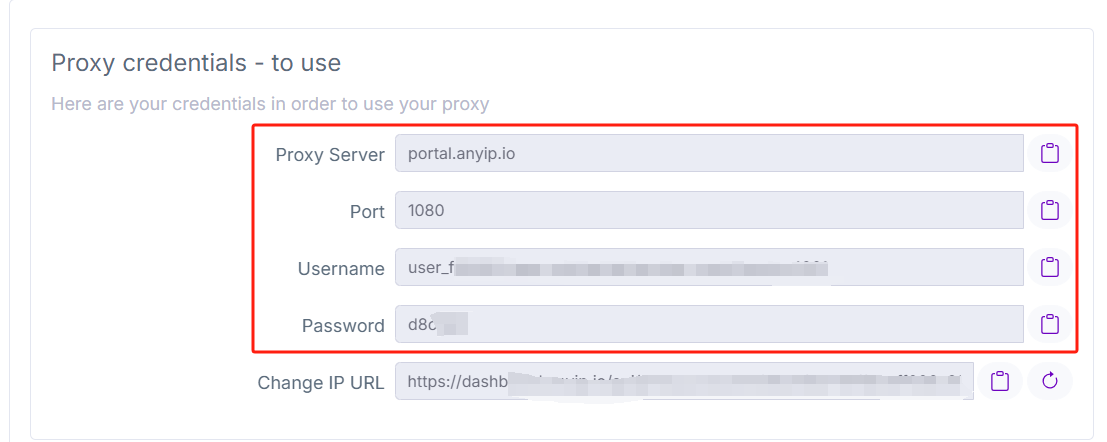
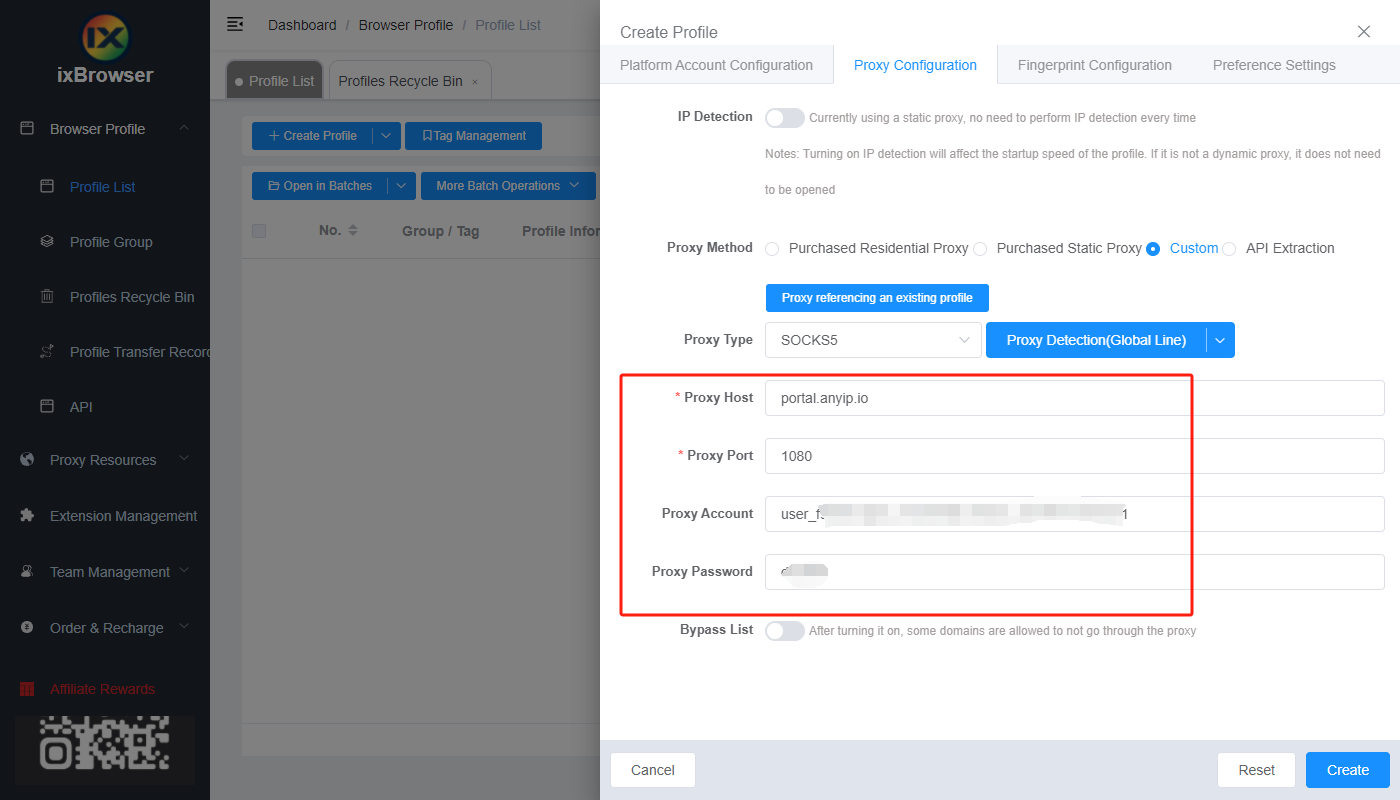
Salin kredensial proksi dari AnyIP, dan tempelkan ke ixBrowser;
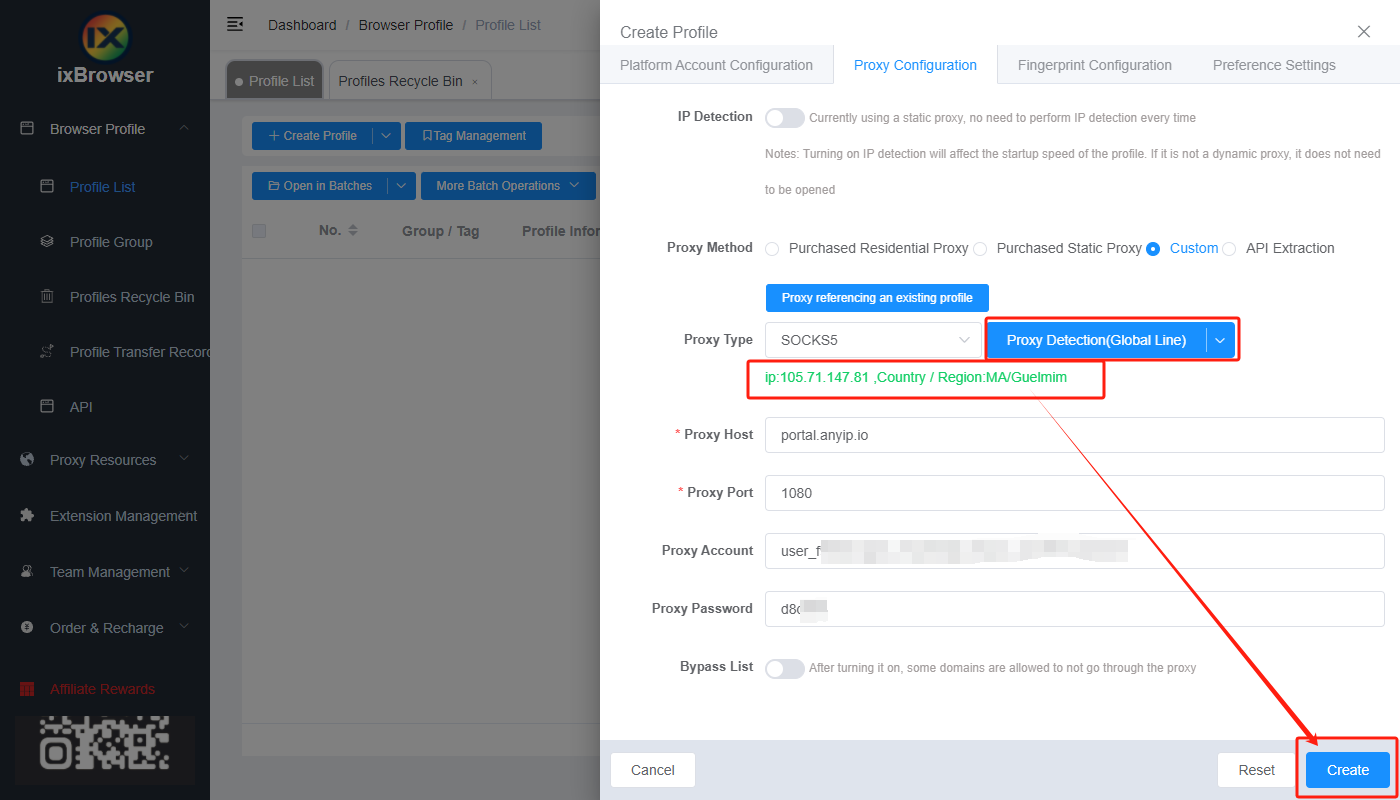
Klik deteksi proksi, setelah berhasil, Anda dapat mengeklik tombol “Create” untuk menyelesaikan pembuatan profil (jika Anda ingin mengubah sidik jari, Anda dapat pergi ke halaman Fingerprint Configuration dan melakukan modifikasi);
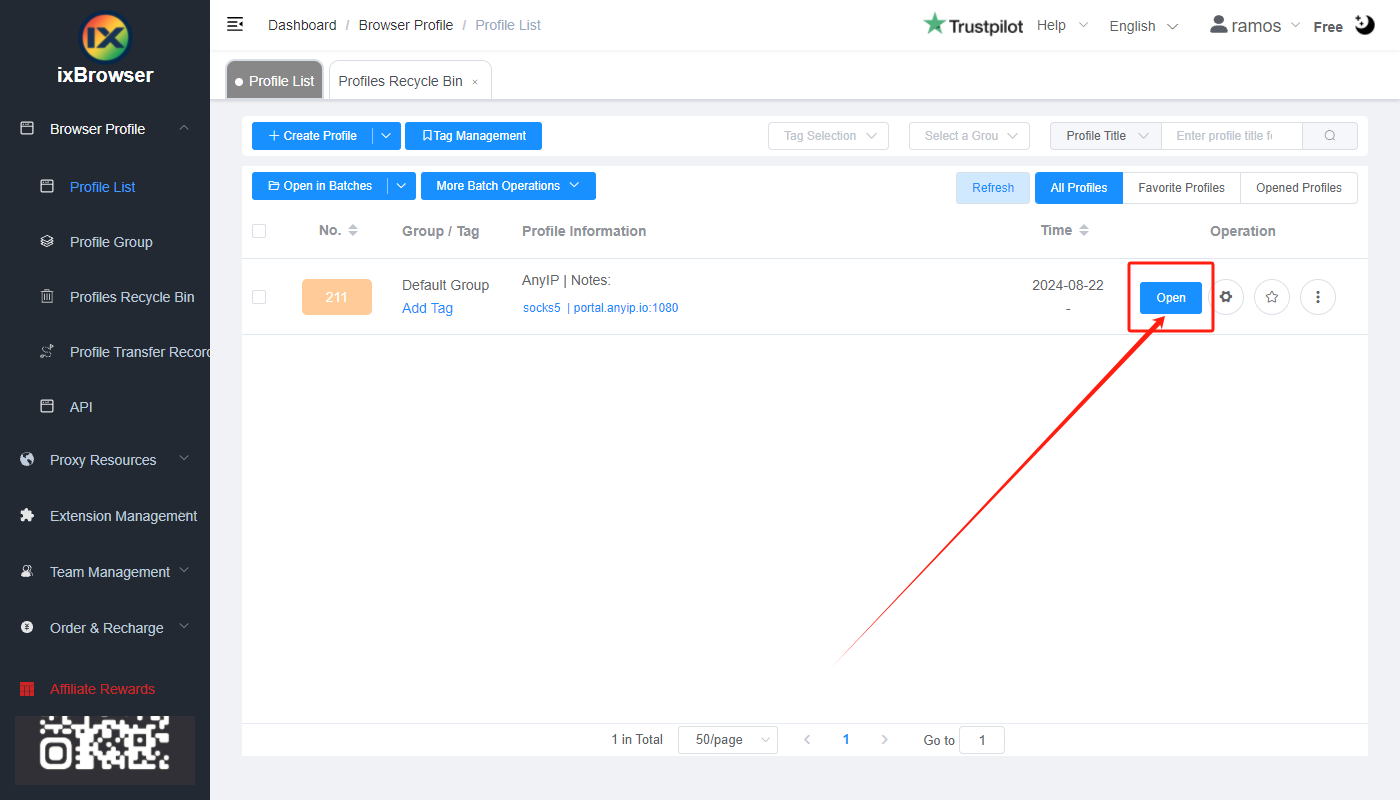
Langkah 5: di daftar profil, cari profil yang baru saja Anda buat, klik tombol “Open”, dan Anda dapat mulai menggunakannya!
AnyIP menonjol sebagai salah satu layanan proksi teratas di tahun 2024 karena berbagai alasan yang meyakinkan. Solusi serbaguna ini hemat biaya dan tangguh, menawarkan akses ke jaringan global dengan lebih dari 30 juta IP. Layanan ini mendukung protokol HTTP/SOCKS5, terintegrasi secara mulus dengan semua perangkat lunak, dan memiliki tingkat keberhasilan permintaan yang mengesankan sebesar 98,6%.
AnyIP berspesialisasi dalam menyediakan opsi proksi premium kepada klien, termasuk proksi seluler dan residensial yang tersedia di seluruh dunia. Proksi ini melayani berbagai aktivitas, mulai dari scraping data hingga tugas daring lainnya. Dengan pengalaman industri yang luas, AnyIP memberikan layanan luar biasa, memastikan klien menerima solusi optimal yang disesuaikan dengan kebutuhan spesifik mereka.
Pada saat yang sama, AnyIP menawarkan berbagai macam proksi, termasuk untuk Telegram, Instagram, Amazon, perangkat seluler, dan bot sneaker. Opsi-opsi ini dirancang untuk meningkatkan dan mengamankan pengalaman penjelajahan Anda.
Jika Anda ingin mengetahui detail lebih lanjut, silakan periksa AnyIP
Bagaimana cara mengatur AnyIP dengan ixBrowser?
Langkah 1: daftar akun, unduh dan masuk ke ixBrowser;
Langkah 2: klik “Create Profile”, pilih platform dan grup, masukkan judul profil, dan klik “Next Step”;
Langkah 3: sebelum kita mengonfigurasi proksi, kita perlu pergi ke dasbor AnyIP terlebih dahulu untuk mendapatkan info proksi;
Di halaman dasbor AnyIP, kita dapat mengeklik tombol “Proxies” di bilah navigasi kiri;
Klik “Use”, pada halaman pop-up, Anda bisa mendapatkan informasi proksi, Anda juga dapat mengatur misalnya tipe Jaringan, tipe Sesi, nama Sesi, dan lain-lain sesuai keinginan Anda.
Langkah 4: sekarang, kembali ke ixBrowser, di halaman Proxy Configuration, pilih metode proksi ke “Custom”, dan pilih tipe proksi ke Socks5 (Anda juga dapat memilih HTTP atau SSL, tergantung pada tipe koneksi yang Anda pilih di AnyIP)
Salin kredensial proksi dari AnyIP, dan tempelkan ke ixBrowser;
Klik deteksi proksi, setelah berhasil, Anda dapat mengeklik tombol “Create” untuk menyelesaikan pembuatan profil (jika Anda ingin mengubah sidik jari, Anda dapat pergi ke halaman Fingerprint Configuration dan melakukan modifikasi);
Langkah 5: di daftar profil, cari profil yang baru saja Anda buat, klik tombol “Open”, dan Anda dapat mulai menggunakannya!